

Le premier réglage à maîtriser sur Cura, ce n’est pas la rétraction ni la vitesse : c’est le choix du bon profil de qualité. Une fois ce point posé, tout le reste (vitesse, températures, supports) découle naturellement. Ce guide vous montre, étape par étape, comment régler Cura pour débuter sans vous perdre dans ses centaines de paramètres.
Pourquoi bien choisir son profil Cura avant de personnaliser quoi que ce soit
Ultimaker Cura est le logiciel d’impression 3D le plus populaire au monde. Cette popularité s’explique en partie par sa souplesse : il propose des profils de configuration prêts à l’emploi, mais aussi un mode entièrement personnalisable pour les utilisateurs plus exigeants.
Quatre profils sont proposés par défaut. Ils se distinguent surtout par la hauteur de couche, c’est-à-dire l’épaisseur de chaque tranche imprimée.
| Profil Cura | Hauteur de couche | Hauteur de couche initiale | Usage typique |
|---|---|---|---|
| Super Quality | 0,12 mm | 0,2 mm | Détails fins, figurines |
| Dynamic Quality | 0,16 mm | 0,2 mm | Bon compromis qualité/temps |
| Standard Quality | 0,2 mm | 0,2 mm | Usage courant, prototypage |
| Low Quality | 0,28 mm | 0,2 mm | Pièces rapides, tests de forme |
Pour fixer les idées : une pièce de 10 cm de hauteur imprimée en Standard Quality (0,2 mm) demandera environ 500 couches à empiler. La même pièce en Super Quality (0,12 mm) en comptera plutôt autour de 830. C’est un calcul purement indicatif, mais il permet de comprendre pourquoi une qualité supérieure allonge nettement le temps d’impression : plus de couches signifie plus de passages de tête, donc plus de temps machine.
Chaque profil reste personnalisable. C’est là que Cura devient redoutable : en mode personnalisé, on accède à plus de 400 réglages répartis dans plusieurs catégories : Qualité, Coque, Remplissage, Vitesse, Déplacement, Refroidissement, Supports, Adhérence du plateau, Double extrusion, Modes spéciaux et Expérimental. De quoi se perdre facilement quand on débute.
Le mode « Recommandé » suffit largement pour commencer : il permet déjà d’ajuster la hauteur de couche, le taux de remplissage, et d’activer les supports ou l’adhérence au plateau. Pas besoin d’aller plus loin tant que vous n’avez pas identifié un problème précis à corriger.
Régler la vitesse d’impression sur Cura sans sacrifier la qualité
La vitesse d’impression influence directement le rendu final. Aller trop vite, c’est prendre le risque de couches mal fusionnées, de vibrations visibles et de détails écrasés. Aller trop lentement, c’est perdre un temps précieux sans gain réel de qualité.
Pour une impression de haute qualité avec des détails complexes, une vitesse comprise entre 30 et 50 mm/s constitue une bonne base de départ. C’est une fourchette large : à vous d’affiner selon votre imprimante et votre filament.
Un point souvent négligé par les débutants : la première couche. Elle doit toujours être imprimée à une vitesse inférieure à 20 mm/s. Cette lenteur volontaire favorise l’adhérence au plateau, ce qui conditionne la réussite de tout le reste de l’impression.
Quelques repères utiles pour débuter :
- Ralentissez systématiquement la première couche, quel que soit le matériau.
- Restez dans la fourchette 30-50 mm/s pour les pièces détaillées.
- Réduisez la vitesse sur les modèles fins ou avec de longs porte-à-faux.
- Gardez un œil sur le refroidissement : une vitesse élevée exige souvent plus de ventilation.
Sur une imprimante grand public comme celles de la gamme Bambu Lab A1 ou une Creality Ender 3, ces réglages de vitesse restent une bonne base de départ, quitte à les ajuster selon le comportement observé sur vos premières pièces.
Repère produit documenté
Cette option correspond-elle à votre besoin ?
Comparez les caractéristiques publiées et consultez aussi notre comparatif.
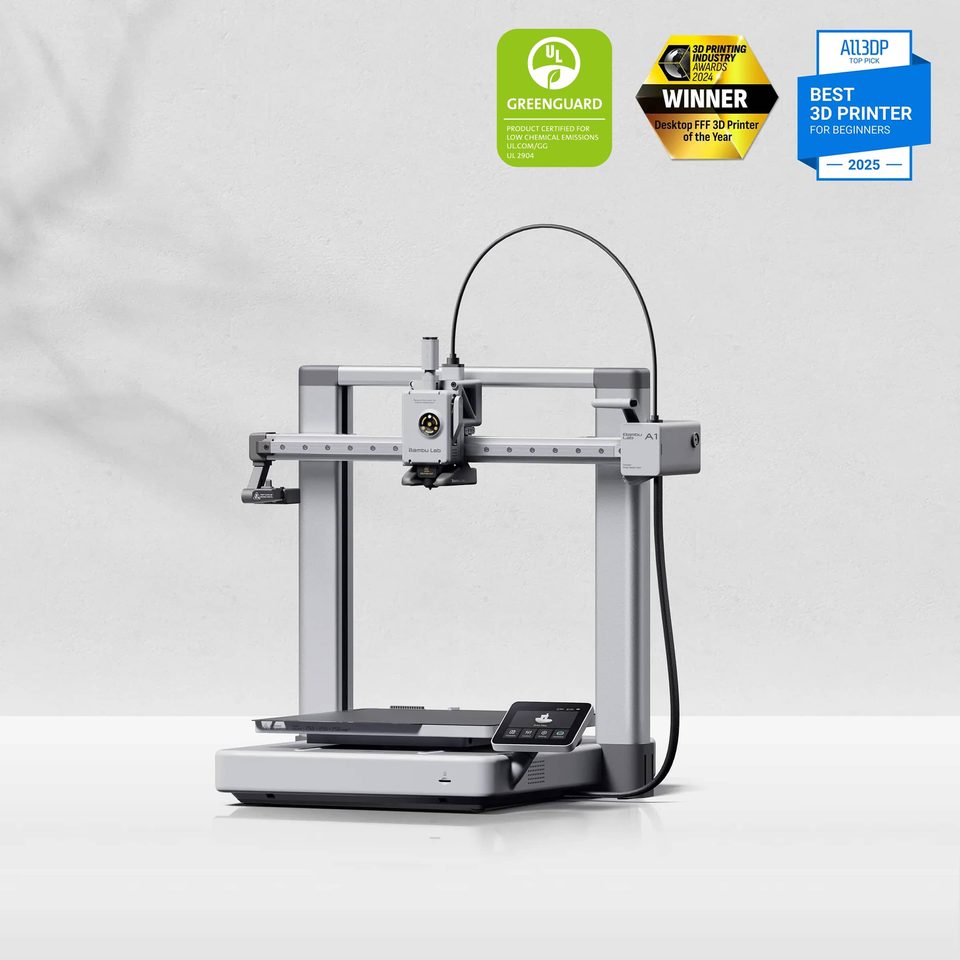
Bambu Lab A1
- Volume
- 256x256x256 mm
- Vitesse max
- 500 mm/s
Certains liens peuvent être partenaires et ne changent pas le prix payé. Une recherche Amazon est utilisée quand la fiche exacte n’est pas confirmée.
Températures de buse et de plateau selon le matériau
Chaque filament a sa propre plage de température, et Cura vous laisse la modifier librement dans les réglages de matériau. Se tromper ici, c’est le risque numéro un de mauvaise adhérence entre couches ou de bourrage au niveau de la buse d’imprimante 3D.
| Matériau | Température de buse recommandée | Température de plateau recommandée |
|---|---|---|
| PLA | 190 à 220 °C | 45 à 65 °C |
| PETG | 220 à 240 °C | 75 à 90 °C |
Ces fourchettes sont volontairement larges : elles dépendent de la marque du filament, de sa couleur, et parfois du lot de fabrication. Le bon réflexe reste de partir du milieu de la fourchette, puis d’ajuster par paliers de quelques degrés selon le résultat observé sur les premières couches. Le plateau de l’imprimante 3D doit aussi être propre et de niveau : une température correcte ne compense pas un plateau mal préparé.
Attention à la sécurité : buse et plateau chauffent à des températures qui peuvent provoquer des brûlures. Ne touchez jamais ces éléments pendant ou juste après une impression, et ne laissez pas votre machine sans surveillance prolongée, surtout lors des premiers essais avec un nouveau matériau.
Comprendre la rétraction pour éviter les fils indésirables
La rétraction, c’est le mouvement par lequel l’extrudeur tire légèrement le filament en arrière avant un déplacement à vide. Son rôle : éviter que du plastique fondu ne s’échappe de la buse pendant les déplacements, ce qui génère des fils fins et disgracieux entre les parties de la pièce.
Cura propose des valeurs de rétraction par défaut selon le profil de matériau sélectionné. Pour débuter, le plus simple est de conserver ces réglages tels quels, puis d’observer le résultat. Si vous constatez des fils sur vos impressions, la piste à explorer en priorité est celle de la rétraction, avant de toucher à la vitesse ou à la température.
Un point important : les valeurs de rétraction optimales varient beaucoup selon le type d’extrudeur (direct drive ou bowden) et selon le filament. Il n’existe pas de réglage universel. Le mieux reste de vérifier la notice de votre imprimante et les recommandations du fabricant du filament avant d’ajuster manuellement ce paramètre dans le mode personnalisé de Cura.
Supports Cura : densité, motif et support arborescent
Dès qu’un modèle comporte des porte-à-faux importants, les supports deviennent indispensables. Cura propose plusieurs options pour les configurer : le type de support (normal ou arborescent), sa densité, et son motif.
Le support arborescent se présente sous forme de branches qui viennent toucher le modèle en un nombre de points réduit. Il consomme généralement moins de matière qu’un support classique en grille, et se retire souvent plus facilement une fois l’impression terminée. La densité des supports, elle, définit à quel point ils sont remplis à l’intérieur : plus elle est élevée, plus le support est solide, mais plus il consomme de filament et de temps.
Ces réglages méritent un article à part entière tant ils influencent la réussite d’une pièce complexe. Pour aller plus loin sur ce point précis, il est utile de tester différentes combinaisons directement dans Cura et d’observer leur effet en aperçu de tranchage avant de lancer l’impression.
Les formats de fichiers compatibles avec Cura
Avant même de parler réglages, encore faut-il pouvoir importer son modèle. Cura accepte plusieurs formats de fichiers, ce qui en fait un logiciel flexible pour récupérer des modèles depuis différentes sources :
- STL et OBJ : les formats de modélisation 3D les plus courants
- X3D et 3MF : formats plus riches en métadonnées
- BMP, GIF, JPG, PNG : pour générer un relief à partir d’une image
Si vous cherchez des modèles à imprimer pour vous exercer, notre page consacrée aux fichiers STL gratuits pour imprimante 3D peut être un bon point de départ pour tester vos réglages sans avoir à modéliser vous-même.
Cura ou autre trancheur : faut-il changer quand on débute ?
Cura n’est pas le seul trancheur du marché. Certaines marques imposent ou recommandent leur propre logiciel, parfois plus intégré à leur machine : c’est le cas de Bambu Lab Studio pour les imprimantes Bambu Lab, ou de Creality Print pour les modèles Creality. Cura reste toutefois une valeur sûre pour qui veut un logiciel universel, compatible avec la grande majorité des imprimantes 3D du marché, quelle que soit la marque.
Pour un débutant, le choix du trancheur compte moins que la compréhension des réglages de base. Ces principes de profils, vitesse, température et rétraction restent globalement transposables d’un logiciel à l’autre, même si l’interface change.
Sources consultées
- all3dp.com : Support Cura : comment régler vos paramètres (consulté le 2026-07-16)
- emery.claude.free.fr : Configurer Ultimaker Cura (consulté le 2026-07-16)
- jvs-lab.fr : Paramètre UltiMaker Cura | 3D printing software (consulté le 2026-07-16)
Questions fréquentes
Quel profil Cura choisir quand on débute ?
Le profil Standard Quality (0,2 mm de hauteur de couche) est un bon point de départ : il offre un rendu correct pour un temps d’impression raisonnable. Réservez le Super Quality (0,12 mm) aux pièces détaillées, et le Low Quality (0,28 mm) aux tests rapides de forme.
Faut-il utiliser le mode recommandé ou personnalisé sur Cura ?
Le mode recommandé suffit pour débuter : il permet déjà d’ajuster hauteur de couche, remplissage, supports et adhérence. Passez au mode personnalisé, avec ses plus de 400 réglages, uniquement quand vous cherchez à corriger un défaut précis identifié sur une impression.
Comment savoir si ma rétraction est mal réglée ?
Le symptôme le plus visible, ce sont des fils fins entre les différentes parties de la pièce. Cela signale généralement une rétraction insuffisante. Commencez par les valeurs par défaut de votre profil matériau dans Cura, puis ajustez selon la notice de votre imprimante et du filament utilisé.
Quelle vitesse d’impression choisir pour un premier essai sur Cura ?
Restez dans la fourchette de 30 à 50 mm/s pour une impression détaillée, et abaissez toujours la vitesse de la première couche sous 20 mm/s. Ces repères conviennent à la plupart des imprimantes grand public pour un premier essai.
Quels formats de fichiers puis-je importer dans Cura ?
Cura accepte les formats STL, OBJ, X3D et 3MF pour les modèles 3D, ainsi que les images BMP, GIF, JPG et PNG pour générer des reliefs. C’est l’un des logiciels les plus polyvalents du marché sur ce point.
Support arborescent ou support classique sur Cura ?
Le support arborescent consomme généralement moins de matière et se retire souvent plus facilement, grâce à ses points de contact réduits avec le modèle. Le support classique en grille reste toutefois pertinent pour les grandes surfaces en porte-à-faux qui nécessitent un maintien plus dense.